Handleiding voor het aanmaken van uw drukbestand
Drukbestanden assistent
Welkom bij de Drukbestanden assistent. Een snelle en efficiënte verwerking van uw bestelling is voor ons van groot belang. Daarom bieden wij u de drukbestanden assistent aan. Ten eerste is er een bestandscontrole. Een tool die controleert of uw bestand correct is ingesteld. Als dat niet het geval is, biedt onze stanslijnengenerator u vooraf geconfigureerde stanslijnen en steunkleuren om u te helpen in een mum van tijd een afdrukbaar bestand te maken.
Bestandscontrole
Controleer of uw bestanden klaar zijn om te worden gedrukt.
Voer eenvoudig de afmetingen van uw etiket en het aantal soorten in. Let op: Als uw ontwerp hot foil of dekwit elementen bevat, moet u het betreffende selectievakje aanvinken.
U kunt één bestand of meerdere bestanden tegelijk uploaden. Elk bestand en de uploadstatus ervan worden weergegeven in het paneel eronder. Er zijn twee statusmeldingen: ofwel is uw bestand afdrukbaar en heeft onze Preflight geen fouten gevonden, zodat u door kunt gaan met uw bestelling. Ofwel heeft de Preflight enkele fouten gevonden en moet uw bestand worden herzien – in dat geval kunt u onze drukbestandenservice boeken.
Stanslijnengenerator
Voer eenvoudigweg het formaat en de vorm van uw etiket in. Indien uw ontwerp ondoorzichtige witte elementen, hot foil stamping of beide bevat, vink dan het selectievakje aan. Wij genereren de stanslijnen en plaatsen de steunkleuren in uw bestand.
Open druksjabloon:
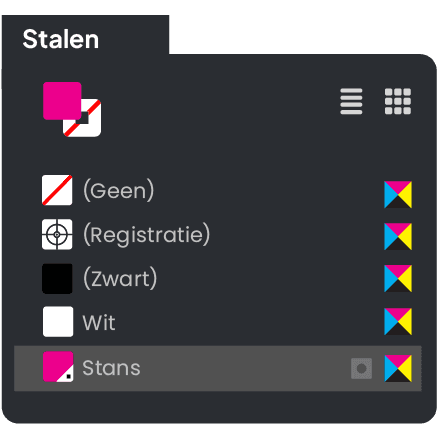
Open de AI-sjabloon vanuit uw e-mailinbox met een vectorafbeeldingsprogramma, zoals Adobe Illustrator. Het bestand is gemaakt in de door u opgegeven afmetingen, inclusief een afloop van 2,5 mm rondom. Als u de etiketvorm “vierkant” of “rond” hebt geselecteerd, staat de stanscontour (magenta) al in het definitieve formaat in het bestand. Als u de optie ‘eigen vorm’ hebt geselecteerd, wordt deze als een individuele vorm in het document aangemaakt als een placeholder. U kunt een aangepaste stansvorm maken in Adobe Illustrator met behulp van het pengereedschap. Het is belangrijk dat u de stanscontour kleurt in de steunkleur ‘die-cut’ uit het paneel Venster > Stalen.
Elementen inkleuren met steunkleur:
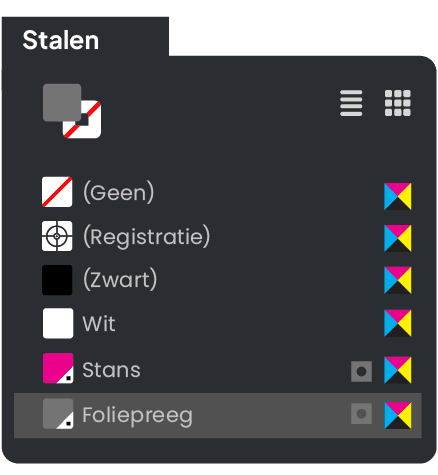
Kleur alle vectorelementen die verder moeten worden verwerkt in met de bijbehorende steunkleur uit het venster > Kleurvelden. Selecteer hiervoor de verschillende elementen in Adobe Illustrator met het selectiegereedschap in het gereedschappenpaneel en kleur ze bijvoorbeeld in met het steunkleurveld ‘Folie’.
Elementen naar laag verplaatsen
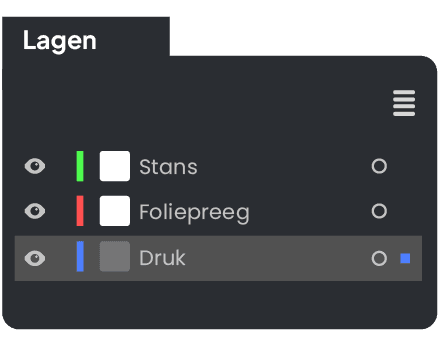
Sleep nu de elementen die u met de steunkleur, bijvoorbeeld ‘Foil’, hebt ingekleurd naar de bijbehorende laag in Venster > Lagen. Selecteer hiervoor de elementen met het selectiegereedschap in het deelvenster Gereedschap. Sleep vervolgens het vierkantje naar de bijbehorende laag.
Steunkleuren instellen op overdrukken
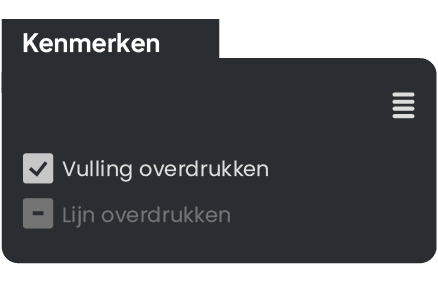
De elementen die u in de betreffende steunkleur (bijvoorbeeld ‘Foil’) hebt ingekleurd, moeten nu worden ingesteld op overdrukken. Selecteer hiervoor deze elementen met het selectiegereedschap (in het gereedschapspaneel) en open het paneel Attributen in het venster. Klik onder Oppervlak op de optie Overdrukken. Selecteer voor een contourlijn de optie Contour overdrukken. Met de optie “Overdrukken” worden de gebieden onder het object bedrukt en niet uitgespaard.
Kleuren controleren met behulp van afdrukvoorbeeld
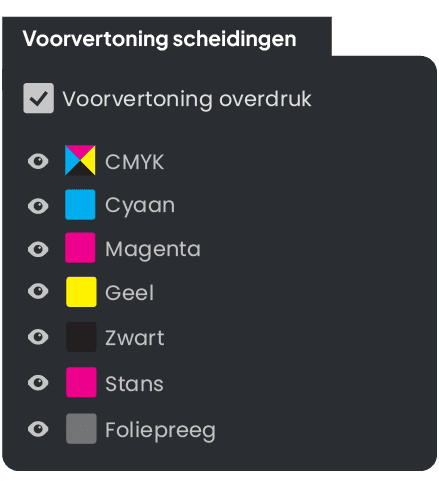
Om te controleren of de instellingen naar wens zijn, opent u Venster > Afdrukvoorbeeld in het configuratiescherm. Om de kleurscheidingen te controleren, vinkt u het selectievakje Overprint preview aan. U kunt vervolgens de opties voor verbergen en weergeven gebruiken om de afzonderlijke kleuren die in het document aanwezig zijn, te scheiden voor uw controle.
Exporteer het voltooide afdrukbestand als PDF
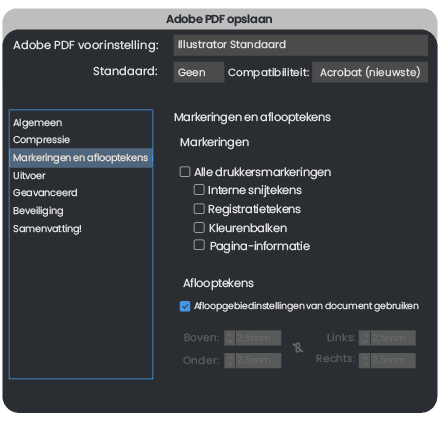
Zodra alle kleuren correct zijn aangemaakt, kan de PDF worden geëxporteerd om af te drukken. Selecteer hiervoor de optie > Opslaan als … in de balk bovenaan onder Bestand. Er wordt dan een venster geopend waarin u het bestand een naam kunt geven en een opslaglocatie kunt selecteren. Selecteer bovendien het bestandstype Adobe PDF (pdf) in de optie Formaat. Klik vervolgens op de knop Opslaan. Stel in het venster dat wordt geopend de Adobe PDF-voorkeuren in op [Hoge afdrukkwaliteit]. Vink in het tabblad Markeringen en Afloop aan de linkerkant het selectievakje Documentafloopinstellingen gebruiken aan. De eerder ingestelde afloop van 2,5 mm rondom zou automatisch moeten verschijnen. Klik ten slotte op de knop PDF opslaan. Uw drukklare PDF-bestand is nu opgeslagen in de map die u eerder hebt geselecteerd.